Domain fotografische-arbeiten.de kaufen?
Wir ziehen mit dem Projekt
fotografische-arbeiten.de um.
Sind Sie am Kauf der Domain
fotografische-arbeiten.de interessiert?
domain@kv-gmbh.de · 0541-91531010
Domain fotografische-arbeiten.de kaufen?
Wie kann ich mit GIMP ein Schwarz-Weiß-Bild in Farbe ändern?
Um ein Schwarz-Weiß-Bild in GIMP in Farbe zu ändern, kannst du den "Farben" Tab verwenden. Klicke auf "Farben" in der Menüleiste und wähle dann "Farbton/Sättigung". Hier kannst du den Farbton und die Sättigung anpassen, um das Bild einzufärben. Du kannst auch verschiedene Ebenen und Ebenenmodi verwenden, um Farbeffekte zu erzielen. **
Wie kann man den Kontrast einzelner Stellen in GIMP ändern?
Um den Kontrast einzelner Stellen in GIMP zu ändern, kannst du das Werkzeug "Kurven" verwenden. Wähle den Bereich aus, den du bearbeiten möchtest, und öffne dann das Dialogfeld "Kurven". Durch Anpassen der Kurve kannst du den Kontrast erhöhen oder verringern. **


Ähnliche Suchbegriffe für GIMP
Top-Angebote
Produkte zum Begriff GIMP:
-
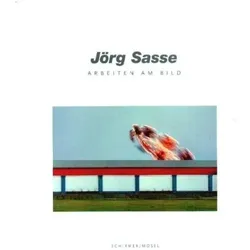
Arbeiten am Bild, Fachbücher von Jörg SasseDas Fachbuch "Arbeiten am Bild" von Jörg Sasse bietet eine umfassende Analyse der bildenden Kunst, Musik und des Designs. Mit 144 Seiten und einem festen Einband ist es sowohl für Fachleute als auch für interessierte Laien geeignet. Die klar strukturierten Inhalte werden durch ein ansprechendes Layout unterstützt, das die theoretischen und praktischen Aspekte der Kunst und des Designs beleuchtet. Verfasst in deutscher Sprache, ist dieses Werk ein wertvoller Beitrag zur Fachliteratur und bietet tiefgehende Einblicke in die künstlerische Praxis. Die grosszügigen Abmessungen des Buches machen es zu einem auffälligen Element in jeder Sammlung und laden dazu ein, sich intensiv mit den behandelten Themen auseinanderzusetzen.39,80 €*Versand: 0,00 €Sichere Weiterleitung zum Anbieter
-
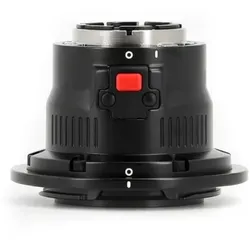
Nauticam EMWL Fokus Linse für Canon 100mm & 60mm ObjektivEMWL FOKUS PORT FÜR DAS CANON 100MM & 60MM Um die besten Ergebnisse für eine Reihe von Kameras zu erzielen, wurden vier Fokussiereinheiten entwickelt, und jede Einheit ist optisch so konzipiert, dass sie mit den empfohlenen Primärlinsen funktioniert. Nauticam hat für die empfohlenen Objektive die passende Fokussiereinheit entwickelt. Der EMWL ist sehr scharf und hat einen sehr guten Kontrast und der Autofokus funktioniert schnell. Dies ist ein erheblicher Vorteil gegenüber anderen verfügbaren Relays-Objektiven. Nauticam bietet auch eine manuelle Fokussierung an, das Du dann hinzufügen kannst. Objektivadapter wie Nikon FTZ, EF zu EOS R oder Sigma MC-21 können ebenfalls verwendet werden. Die Fokussiereinheit ist der Teil, der am nächsten am Gehäuse angeschlossen ist. Das System besteht aus 6 Glaselementen in 3 Gruppen und wird über das Bajonett-Montagesystem befestigt. EMPFOHLENES ZUBEHÖR: * 87501 Flip Holder for EMWL Lens * 87507 Padded Travel Bag for EMWL (Focusing Unit/Relay Lens/3x Objective Lenses) * 87512 Shade for 130° Objective Lens * 87513 Shade for 100° Objective Lens * 87515 M67 Mount to EMWL Focusing Unit * 87516 EMWL Bayonet Holder for 70mm Diameter Float Arm * 87517 EMWL Bayonet Holder for 90mm Diameter Float Arm * 87518 Strobe Mounting Brackets for EMWL Relay Lens * 83250 M67 to Bayonet Mount Converter II * 83251 M77 to Bayonet Mount Converter II Passende Objektive * Canon EF-S 60mm f/2.8 Macro USM * Canon EF-S 100mm f/2.8 Macro IS USM1500,00 €*Versand: 4,00 €Sichere Weiterleitung zum Anbieter
-
BILD auf Leinwand, Männliche Silhouette in beiger urbaner KompositionIn unserem Angebot finden Sie Gemälde auf Leinwand, die zu jedem Interieur passen. Dies ist eine klassische Form der Wanddekoration, die sehr in Mode ist. Einteilige und mehrteilige Bilder sowie Bildsets bieten enorme Gestaltungsmöglichkeiten. Dank unseres reichhaltigen Angebots mit mehreren tausend Motiven können Sie problemlos ein Bild für Ihr Wohnzimmer, Ihre Küche, Ihr Schlafzimmer, Ihren Flur oder Ihr Büro auswählen. Auch für Kinder- und Jugendzimmer finden Sie interessante Vorschläge, z.B. Märchen- und Filmfiguren, Comic- und Fantasiefiguren u.v.m. Stilleben, Landschaften, Weltkarten, Blumen und Pflanzen, Stadtsilhouetten, Abstraktion, Schwarz-Weiß-Malerei - das sind nur ausgewählte Motive, die wir für Ihren Raum zusammengestellt haben. Unser Sortiment wird ständig aktualisiert und an die aktuellen Wohntrends angepasst, so dass Sie bei uns immer modische Motive wie Monstera-Blätter, geometrische Muster, motivierende Sprüche und vieles mehr finden.19,90 €*Versand: 0,00 €Sichere Weiterleitung zum Anbieter

-
Wie kann man bei GIMP mit dem Pinselwerkzeug Farbe aus dem Bild übernehmen?
Um Farbe aus einem Bild mit dem Pinselwerkzeug in GIMP zu übernehmen, musst du die Option "Abtastmodus" auf "Auf Farbe abtasten" einstellen. Klicke dann mit der rechten Maustaste auf die gewünschte Farbe im Bild, um sie auszuwählen. Anschließend kannst du mit dem Pinselwerkzeug die ausgewählte Farbe auf andere Bereiche des Bildes auftragen. **
-
Wie kann ich ein GIMP-Bild wiederherstellen?
Wenn du ein GIMP-Bild wiederherstellen möchtest, kannst du versuchen, die Datei aus dem Papierkorb oder dem temporären Ordner wiederherzustellen. Du könntest auch versuchen, eine ältere Version der Datei aus einem Backup oder einer Cloud-Speicherlösung wiederherzustellen. Wenn keine dieser Optionen funktioniert, könnte es schwierig sein, das Bild vollständig wiederherzustellen. **
-
Wie erweitere ich ein Bild in GIMP?
Um ein Bild in GIMP zu erweitern, öffne das Bild in GIMP und gehe dann zum Menü "Bild" und wähle "Bildgröße". Dort kannst du die gewünschten Abmessungen für das Bild eingeben und die Optionen für die Größenänderung auswählen. Klicke dann auf "OK", um das Bild zu erweitern. **
-
Wie übertrage ich die Farbe in GIMP?
Um Farben in GIMP zu übertragen, kannst du entweder den Farbwähler verwenden, um eine Farbe auszuwählen und dann auf das gewünschte Objekt zu malen, oder du kannst den Farbpipetten-Werkzeug verwenden, um eine Farbe aus einem bereits vorhandenen Bild auszuwählen und dann auf das gewünschte Objekt zu übertragen. Du kannst auch die Füllwerkzeug verwenden, um eine Fläche mit einer bestimmten Farbe zu füllen. **

Warum erscheint die falsche Farbe in GIMP?
Es gibt mehrere mögliche Gründe, warum die Farben in GIMP falsch erscheinen könnten. Einer der häufigsten Gründe ist, dass das Bild in einem Farbmodus geöffnet wurde, der nicht mit dem Farbprofil des Monitors übereinstimmt. Eine andere mögliche Ursache könnte sein, dass das Bild in einem Farbraum erstellt wurde, der nicht von GIMP unterstützt wird. Es ist auch möglich, dass die Farbeinstellungen in GIMP selbst falsch konfiguriert sind. **
Kann das GIMP-Bild nicht mehr geöffnet werden?
Es gibt verschiedene mögliche Gründe, warum ein GIMP-Bild nicht mehr geöffnet werden kann. Es könnte sein, dass das Bild beschädigt ist oder dass die Dateiendung falsch ist. Es könnte auch sein, dass GIMP nicht ordnungsgemäß installiert oder aktualisiert wurde. Es könnte hilfreich sein, das Bild in einem anderen Bildbearbeitungsprogramm zu öffnen oder GIMP neu zu installieren, um das Problem zu beheben. **
Top-Angebote
Produkte zum Begriff GIMP:
-
Arbeiten am Bild, Fachbücher von Jörg SasseDas Fachbuch "Arbeiten am Bild" von Jörg Sasse bietet eine umfassende Analyse der bildenden Kunst, Musik und des Designs. Mit 144 Seiten und einem festen Einband ist es sowohl für Fachleute als auch für interessierte Laien geeignet. Die klar strukturierten Inhalte werden durch ein ansprechendes Layout unterstützt, das die theoretischen und praktischen Aspekte der Kunst und des Designs beleuchtet. Verfasst in deutscher Sprache, ist dieses Werk ein wertvoller Beitrag zur Fachliteratur und bietet tiefgehende Einblicke in die künstlerische Praxis. Die grosszügigen Abmessungen des Buches machen es zu einem auffälligen Element in jeder Sammlung und laden dazu ein, sich intensiv mit den behandelten Themen auseinanderzusetzen.39,80 €*Versand: 0,00 €Sichere Weiterleitung zum Anbieter
-
Wie kann ich mit GIMP ein Schwarz-Weiß-Bild in Farbe ändern?
Um ein Schwarz-Weiß-Bild in GIMP in Farbe zu ändern, kannst du den "Farben" Tab verwenden. Klicke auf "Farben" in der Menüleiste und wähle dann "Farbton/Sättigung". Hier kannst du den Farbton und die Sättigung anpassen, um das Bild einzufärben. Du kannst auch verschiedene Ebenen und Ebenenmodi verwenden, um Farbeffekte zu erzielen. **
-
Wie kann man den Kontrast einzelner Stellen in GIMP ändern?
Um den Kontrast einzelner Stellen in GIMP zu ändern, kannst du das Werkzeug "Kurven" verwenden. Wähle den Bereich aus, den du bearbeiten möchtest, und öffne dann das Dialogfeld "Kurven". Durch Anpassen der Kurve kannst du den Kontrast erhöhen oder verringern. **
-
Wie kann man bei GIMP mit dem Pinselwerkzeug Farbe aus dem Bild übernehmen?
Um Farbe aus einem Bild mit dem Pinselwerkzeug in GIMP zu übernehmen, musst du die Option "Abtastmodus" auf "Auf Farbe abtasten" einstellen. Klicke dann mit der rechten Maustaste auf die gewünschte Farbe im Bild, um sie auszuwählen. Anschließend kannst du mit dem Pinselwerkzeug die ausgewählte Farbe auf andere Bereiche des Bildes auftragen. **
-
Wie kann ich ein GIMP-Bild wiederherstellen?
Wenn du ein GIMP-Bild wiederherstellen möchtest, kannst du versuchen, die Datei aus dem Papierkorb oder dem temporären Ordner wiederherzustellen. Du könntest auch versuchen, eine ältere Version der Datei aus einem Backup oder einer Cloud-Speicherlösung wiederherzustellen. Wenn keine dieser Optionen funktioniert, könnte es schwierig sein, das Bild vollständig wiederherzustellen. **
Ähnliche Suchbegriffe für GIMP
-
Nauticam EMWL Fokus Linse für Canon 100mm & 60mm ObjektivEMWL FOKUS PORT FÜR DAS CANON 100MM & 60MM Um die besten Ergebnisse für eine Reihe von Kameras zu erzielen, wurden vier Fokussiereinheiten entwickelt, und jede Einheit ist optisch so konzipiert, dass sie mit den empfohlenen Primärlinsen funktioniert. Nauticam hat für die empfohlenen Objektive die passende Fokussiereinheit entwickelt. Der EMWL ist sehr scharf und hat einen sehr guten Kontrast und der Autofokus funktioniert schnell. Dies ist ein erheblicher Vorteil gegenüber anderen verfügbaren Relays-Objektiven. Nauticam bietet auch eine manuelle Fokussierung an, das Du dann hinzufügen kannst. Objektivadapter wie Nikon FTZ, EF zu EOS R oder Sigma MC-21 können ebenfalls verwendet werden. Die Fokussiereinheit ist der Teil, der am nächsten am Gehäuse angeschlossen ist. Das System besteht aus 6 Glaselementen in 3 Gruppen und wird über das Bajonett-Montagesystem befestigt. EMPFOHLENES ZUBEHÖR: * 87501 Flip Holder for EMWL Lens * 87507 Padded Travel Bag for EMWL (Focusing Unit/Relay Lens/3x Objective Lenses) * 87512 Shade for 130° Objective Lens * 87513 Shade for 100° Objective Lens * 87515 M67 Mount to EMWL Focusing Unit * 87516 EMWL Bayonet Holder for 70mm Diameter Float Arm * 87517 EMWL Bayonet Holder for 90mm Diameter Float Arm * 87518 Strobe Mounting Brackets for EMWL Relay Lens * 83250 M67 to Bayonet Mount Converter II * 83251 M77 to Bayonet Mount Converter II Passende Objektive * Canon EF-S 60mm f/2.8 Macro USM * Canon EF-S 100mm f/2.8 Macro IS USM1500,00 €*Versand: 4,00 €Sichere Weiterleitung zum Anbieter
-
BILD auf Leinwand, Männliche Silhouette in beiger urbaner KompositionIn unserem Angebot finden Sie Gemälde auf Leinwand, die zu jedem Interieur passen. Dies ist eine klassische Form der Wanddekoration, die sehr in Mode ist. Einteilige und mehrteilige Bilder sowie Bildsets bieten enorme Gestaltungsmöglichkeiten. Dank unseres reichhaltigen Angebots mit mehreren tausend Motiven können Sie problemlos ein Bild für Ihr Wohnzimmer, Ihre Küche, Ihr Schlafzimmer, Ihren Flur oder Ihr Büro auswählen. Auch für Kinder- und Jugendzimmer finden Sie interessante Vorschläge, z.B. Märchen- und Filmfiguren, Comic- und Fantasiefiguren u.v.m. Stilleben, Landschaften, Weltkarten, Blumen und Pflanzen, Stadtsilhouetten, Abstraktion, Schwarz-Weiß-Malerei - das sind nur ausgewählte Motive, die wir für Ihren Raum zusammengestellt haben. Unser Sortiment wird ständig aktualisiert und an die aktuellen Wohntrends angepasst, so dass Sie bei uns immer modische Motive wie Monstera-Blätter, geometrische Muster, motivierende Sprüche und vieles mehr finden.19,90 €*Versand: 0,00 €Sichere Weiterleitung zum Anbieter
-
Wolf, Jürgen: GIMP 3GIMP 3 , Das umfassende Handbuch. GIMP 3 von A bis Z. Praxis-Worskhops und Profi-Tipps , Servopumpen > Sportfederung , Auflage: 4. Auflage, Erscheinungsjahr: 20250408, Titel der Reihe: Rheinwerk Design##, Autoren: Wolf, Jürgen, Auflage: 25004, Auflage/Ausgabe: 4. Auflage, Seitenzahl/Blattzahl: 900, Themenüberschrift: COMPUTERS / Digital Media / Photography (see also PHOTOGRAPHY / Techniques / Digital), Keyword: Bild-Bearbeitung; Brush Tool Update; Farb-Korrektur; Fotografie; GIMP 3; Grafik; HDR SVG CMYK EPS; Hand-Buch Bücher lernen Tipps Workshops; Linux Ubuntu Open Source; Malen Font Paint; Programm Software; Raw Plugin; Retusche Effekt; Script-Fu; Video Editing; Web-Design; bearbeiten, Fachschema: Bildbearbeitung~Bildverarbeitung~Grafik (EDV) / Bildverarbeitung~Farbfotografie~Fotografie~Photo~Photographie, Fachkategorie: Fotografie~Foto- und Bildbearbeitung, Warengruppe: HC/Fotografieren/Filmen/Videofilmen, UNSPSC: 49019900, Warenverzeichnis für die Außenhandelsstatistik: 49019900, Länge: 240, Breite: 175, Höhe: 43, Gewicht: 2044, Produktform: Gebunden, Genre: Sachbuch/Ratgeber,49,90 €*Versand: 0,00 €Sichere Weiterleitung zum Anbieter
-
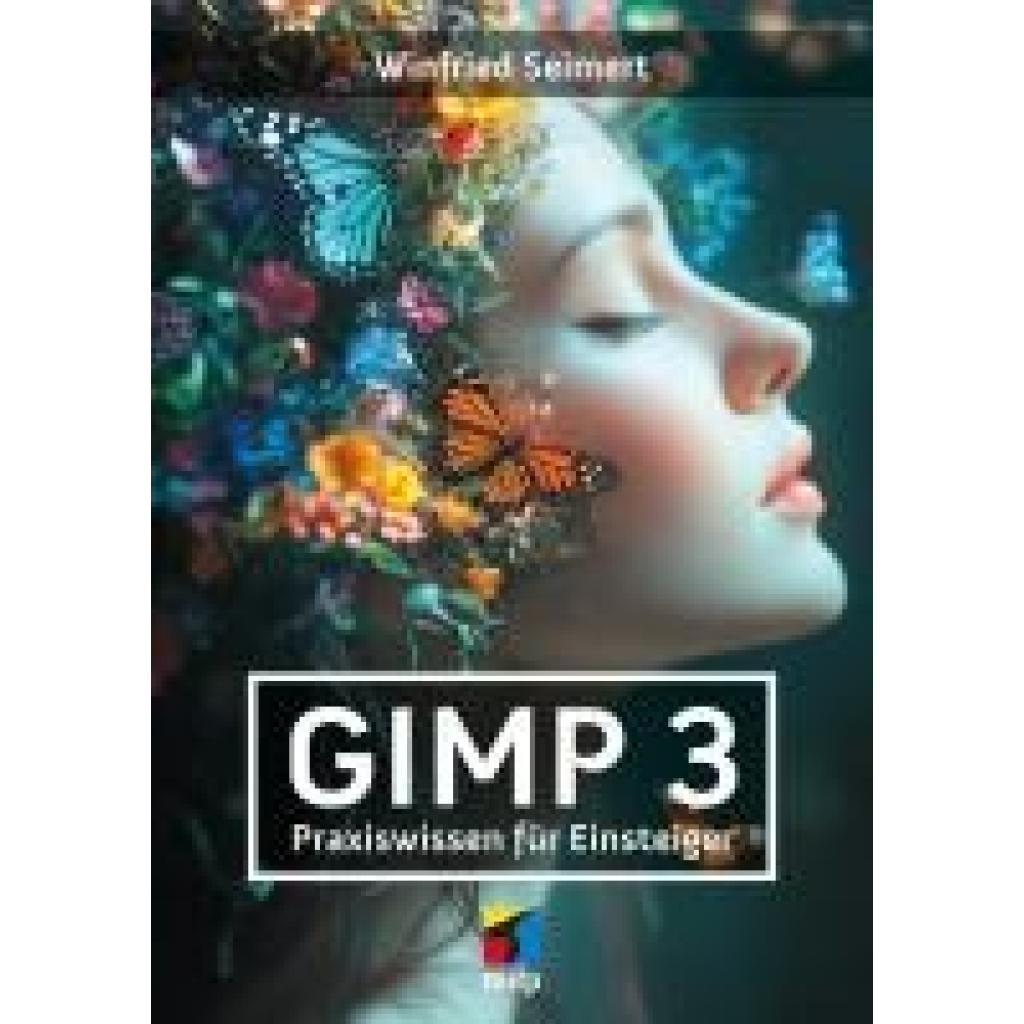
Seimert, Winfried: GIMP 3GIMP 3 , Bildbearbeitung Schritt für Schritt erklärt Vom ersten Einsatz der verschiedenen Werkzeuge und Ebenen bis hin zu fachmännischer Fotoretusche Praxisnah mit vielen nachvollziehbaren Beispielen Viele Beispiele und kleine Projekte mit GIMP GIMP ist kostenlos, frei verfügbar und steht mit der neuen Version 3.0 den professionellen und oft teuren Software-Produkten in nichts nach. In diesem Buch zeigt Ihnen Winfried Seimert ausführlich, wie Sie GIMP anwenden und eigene Fotos bearbeiten können. Dabei geht er Schritt für Schritt vor und erklärt alles anhand leicht nachvollziehbarer Beispiele und kleiner Projekte. Ganz einfach Fotos bearbeiten und retuschieren Nachdem Sie die Benutzeroberfläche kennengelernt haben, erfahren Sie, wie Sie Fotos aus Ihrer Kamera, Ihrem Smartphone oder von der Festplatte mit ein paar schnellen Klicks optimieren können. Sie lernen sowohl, wie Sie Ihre Bilder freistellen, um nur bestimmte Bereiche zu bearbeiten, als auch, wie Sie die hilfreichen Ebenen sinnvoll nutzen. Ohne Mühe werden Sie Gradationskurven lesen, den Weißabgleich durchführen und die Belichtung sowie den Kontrast Ihrer Fotos verbessern. Außerdem demonstriert der Autor, wie Sie z.B. trübe Himmel aufhübschen, rote Augen und unerwünschte Bildteile wie Hautunreinheiten entfernen oder sogar mithilfe der verschiedenen Filter beeindruckende Kunstwerke erstellen. Lassen Sie Ihrer Kreativität freien Lauf, wenden Sie das Erlernte sofort an Ihren eigenen Fotos an und erzielen Sie tolle Bild-Ergebnisse! Aus dem Inhalt: Basiswissen GIMP Arbeiten mit Bilddateien Grundlegende Bildbearbeitung Separieren und Freistellen Einsatz von Ebenen Bilder im rechten Licht Fotos retuschieren Werkzeug- und Trickkiste GIMP erweitern , Servopumpen > Sportfederung , Erscheinungsjahr: 20250630, Titel der Reihe: mitp Anwendungen##, Autoren: Seimert, Winfried, Seitenzahl/Blattzahl: 328, Keyword: Foto; bildbearbeitung; bildretusche; buch; gimp; gimp 3; gimp buch; mac; mitp; photoshop; retusche; windows, Fachschema: Bildbearbeitung~Bildverarbeitung~Grafik (EDV) / Bildverarbeitung~Datenverarbeitung / Anwendungen / Betrieb, Verwaltung, Fachkategorie: Fotografie~Unternehmensanwendungen, Warengruppe: HC/Anwendungs-Software, UNSPSC: 49019900, Warenverzeichnis für die Außenhandelsstatistik: 49019900, Länge: 210, Breite: 148, Höhe: 16, Gewicht: 399, Produktform: Klappenbroschur,24,99 €*Versand: 0,00 €Sichere Weiterleitung zum Anbieter
-
Wie erweitere ich ein Bild in GIMP?
Um ein Bild in GIMP zu erweitern, öffne das Bild in GIMP und gehe dann zum Menü "Bild" und wähle "Bildgröße". Dort kannst du die gewünschten Abmessungen für das Bild eingeben und die Optionen für die Größenänderung auswählen. Klicke dann auf "OK", um das Bild zu erweitern. **
-
Wie übertrage ich die Farbe in GIMP?
Um Farben in GIMP zu übertragen, kannst du entweder den Farbwähler verwenden, um eine Farbe auszuwählen und dann auf das gewünschte Objekt zu malen, oder du kannst den Farbpipetten-Werkzeug verwenden, um eine Farbe aus einem bereits vorhandenen Bild auszuwählen und dann auf das gewünschte Objekt zu übertragen. Du kannst auch die Füllwerkzeug verwenden, um eine Fläche mit einer bestimmten Farbe zu füllen. **
-
Warum erscheint die falsche Farbe in GIMP?
Es gibt mehrere mögliche Gründe, warum die Farben in GIMP falsch erscheinen könnten. Einer der häufigsten Gründe ist, dass das Bild in einem Farbmodus geöffnet wurde, der nicht mit dem Farbprofil des Monitors übereinstimmt. Eine andere mögliche Ursache könnte sein, dass das Bild in einem Farbraum erstellt wurde, der nicht von GIMP unterstützt wird. Es ist auch möglich, dass die Farbeinstellungen in GIMP selbst falsch konfiguriert sind. **
-
Kann das GIMP-Bild nicht mehr geöffnet werden?
Es gibt verschiedene mögliche Gründe, warum ein GIMP-Bild nicht mehr geöffnet werden kann. Es könnte sein, dass das Bild beschädigt ist oder dass die Dateiendung falsch ist. Es könnte auch sein, dass GIMP nicht ordnungsgemäß installiert oder aktualisiert wurde. Es könnte hilfreich sein, das Bild in einem anderen Bildbearbeitungsprogramm zu öffnen oder GIMP neu zu installieren, um das Problem zu beheben. **
* Alle Preise verstehen sich inklusive der gesetzlichen Mehrwertsteuer und ggf. zuzüglich Versandkosten. Die Angebotsinformationen basieren auf den Angaben des jeweiligen Shops und werden über automatisierte Prozesse aktualisiert. Eine Aktualisierung in Echtzeit findet nicht statt, so dass es im Einzelfall zu Abweichungen kommen kann. ** Hinweis: Teile dieses Inhalts wurden von KI erstellt.